在當今快速發展的通信領域,光纖網絡作為數據傳輸的骨干,對設備性能提出了更高要求。慈溪市鼎通通信設備廠推出的GFS DTS32D系列產品,包括1分32芯光分路器箱和48芯光纖分纖箱,憑借其優越的設計和材質,成為通信基礎設施中的可靠選擇。本文將從產品特性、應用場景和優勢三個方面進行詳細介紹。
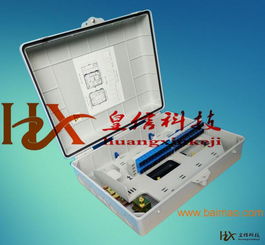
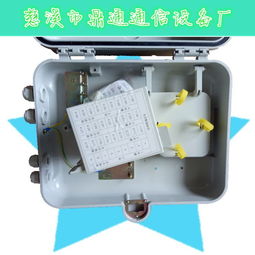
GFS DTS32D 1分32芯光分路器箱是一款專為光纖分配設計的高效設備。它采用1分32的配置,能夠將一根主干光纖信號均勻分配到32個分支光纖中,大大提升了網絡覆蓋能力。這種分路器箱適用于FTTH(光纖到戶)網絡、數據中心互聯等場景,幫助運營商實現靈活部署和資源優化。其緊湊的結構設計確保了安裝便捷性,同時支持高密度光纖管理,減少空間占用。
48芯光纖分纖箱作為配套設備,在光纖接入點起到關鍵作用。它能夠容納多達48芯光纖的連接與分配,提供穩定的終端接口。這款分纖箱適用于樓道、機房或戶外 cabinet,有效保護光纖免受外部環境影響,延長使用壽命。其模塊化設計便于維護和擴展,用戶可以根據實際需求調整光纖數量,提升整體網絡的可擴展性。
在材質方面,這兩款產品均采用SMC(片狀模塑料)材質制造。SMC材質具有高強度、耐腐蝕、防潮和絕緣等優異特性,使其在惡劣環境下仍能保持穩定性能。產品采用大款增高設計,不僅增強了內部空間,便于光纖布線和散熱,還提高了整體結構的穩固性,適應各種安裝環境。慈溪市鼎通通信設備廠作為專業通訊設備制造商,注重產品質量與創新,確保每一臺設備都符合行業標準。
應用場景廣泛,GFS DTS32D系列設備可用于城市寬帶網絡、企業專線、5G基站配套等通信工程。其高效的分路和分纖功能,幫助降低網絡延遲,提升數據傳輸效率。例如,在智慧城市建設中,這些設備能夠支持大規模光纖接入,促進物聯網和云計算應用的發展。用戶反饋顯示,其可靠性和耐用性顯著減少了維護成本,提高了網絡運營效率。
GFS DTS32D 1分32芯光分路器箱和48芯光纖分纖箱是通信網絡中的關鍵組件,結合SMC材質的優勢和大款增高設計,為現代通信基礎設施提供了堅實保障。慈溪市鼎通通信設備廠通過持續創新,助力全球通信行業邁向更高水平。對于網絡規劃者和工程師而言,選擇這些設備將有效提升系統性能,推動數字化進程。